miércoles, 26 de febrero de 2014
Tarea
1. Ficha Archivo:

2. Menú de control:
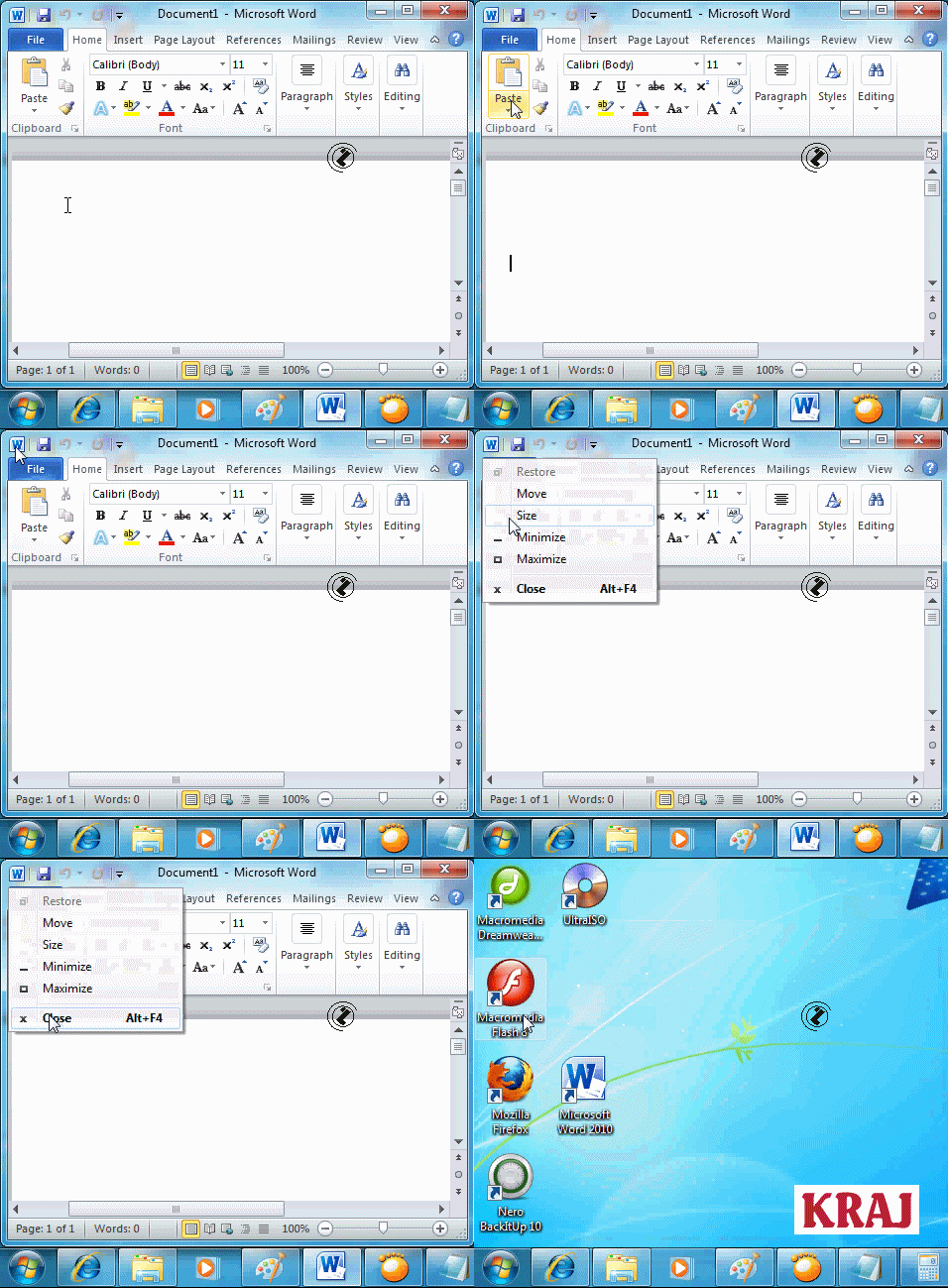
3. Barra de Herramienta de Acceso Rápido:

4. Fichas o Pestañas:

5. Barra de Título:

6. Botón de Ayuda de Microsoft Office Word:

7. Cinta de Opciones: En ella se encuentran los comandos necesarios para el trabajo que va a realizar. La apariencia de la cinta de opciones cambiará según el tamaño del monitor.

8. Grupos:

9. Comandos:

10. Botón Regla:
11. Reglas horizontal y vertical:

12. Cursor:

Se refiere al procesador de texto que tiene lo necesario para realizar o producir cartas, informes y todo tipo de documentos para nivel profesional.

14. Apuntador o puntero del ratón:Es una herramienta fácil de entrada secundaria que se utiliza en muchas formas de manejar los eventos en un sistema informático.

15. Barra de Desplazamiento vertical:

16. Barra de Estado:

Permite cambiar el modo de presentación del documento que está editando para satisfacer sus necesidades.

18. Zoom:
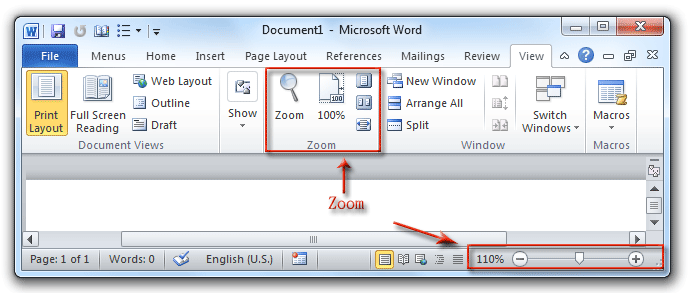
19. Botones de Búsqueda:


miércoles, 19 de febrero de 2014
Hardware y software
Definición de Hardware y Software
Hardware
se refiere a todas las partes tangibles de un sistema informático; sus componentes son: eléctricos, electrónicos, electromecánicos y mecánicos
Software
Se conoce como software al soporte lógico, que comprende el conjunto de los componentes lógicos necesarios que hacen posible tareas específicas, en contraposición a los componentes físicos que son llamados hardware
Ejemplos de cada uno con sus respectivas imágenes

Proceso para Instalar Hardware y Software en Windows 7
hardware
La mayoría de los dispositivos de hardware o móviles se pueden instalar simplemente conectándolos al equipo. Windows instalará automáticamente el controlador correspondiente si está disponible. En caso contrario, Windows le pedirá que inserte el disco de software suministrado con el dispositivo de hardware.
Insertas el Disco del programa y lo ejecutas, si es que lo tienes en alguna carpeta buscas el archivo ejecutable este viene con la extension.exe
-Enseguida les das en instalar, seguido de esto te aparecerá un acuerdo de licencia, lo aceptas y continuas.
-Te pedirá q le digas en donde lo quieres instalar, por lo regular se instala en Archivos de Programa\Nombre del fabricante del programa
-También te dará la opción de hacer una instalación típica o personalizada, por lo regular se pone típica.
-Si se necesita un serial para este programa te lo pedirá antes de instalar, y en seguida de validarlo comenzara a instalar el programa.
Al finalizar te dirá que la instalación ha sido satisfactoria con la opción de si lo quieres ejecutar o simplemente salir
-Te pedirá q le digas en donde lo quieres instalar, por lo regular se instala en Archivos de Programa\Nombre del fabricante del programa
-También te dará la opción de hacer una instalación típica o personalizada, por lo regular se pone típica.
-Si se necesita un serial para este programa te lo pedirá antes de instalar, y en seguida de validarlo comenzara a instalar el programa.
Al finalizar te dirá que la instalación ha sido satisfactoria con la opción de si lo quieres ejecutar o simplemente salir
Proceso para Desinstalar Hardware y Software en Windows 7
Proceso para Desinstalar Hardware en Windows 7
Navega a través de la lista de controladores antiguos de hardware y localiza aquellos que ya no estén en uso. Haz clic con el botón derecho en los controladores seleccionados y elige "Desinstalar". Reinicia la computadora una vez que termines de borrar todos los controladores de hardware antiguos
Proceso para Desinstalar Software en Windows 7
.Haga doble clic en el tipo de dispositivo que desea desinstalar.
Haga clic con el botón secundario del mouse en el dispositivo específico que desee y, a continuación, haga clic en Desinstalar. También puede hacer doble clic en el dispositivo y, a continuación, en la ficha Controlador, hacer clic en Desinstalar.
En la página Confirmar la eliminación del dispositivo, seleccione Eliminar el software de controlador para este dispositivo si también desea quitar el paquete de controladores de dispositivo del almacén de controladores. .
La opción Eliminar el software de controlador para este dispositivo quita el paquete del almacén de controladores. No quita el controlador que esté instalado actualmente para otros dispositivos operativos que usan el mismo controlador. Si quita el controlador del almacén y el dispositivo se vuelve a conectar al equipo, Windows deberá buscar una copia del paquete de controladores en las ubicaciones de búsqueda estándar Haga clic en Aceptar para completar el proceso de desinstalación.
Cuando se complete el proceso de desinstalación, desconecte el dispositivo del equipo.
Si se pide que reinicie el equipo, el proceso no se habrá completado y es posible que el dispositivo continúe funcionando hasta que el equipo se reinicie.
Suscribirse a:
Comentarios (Atom)